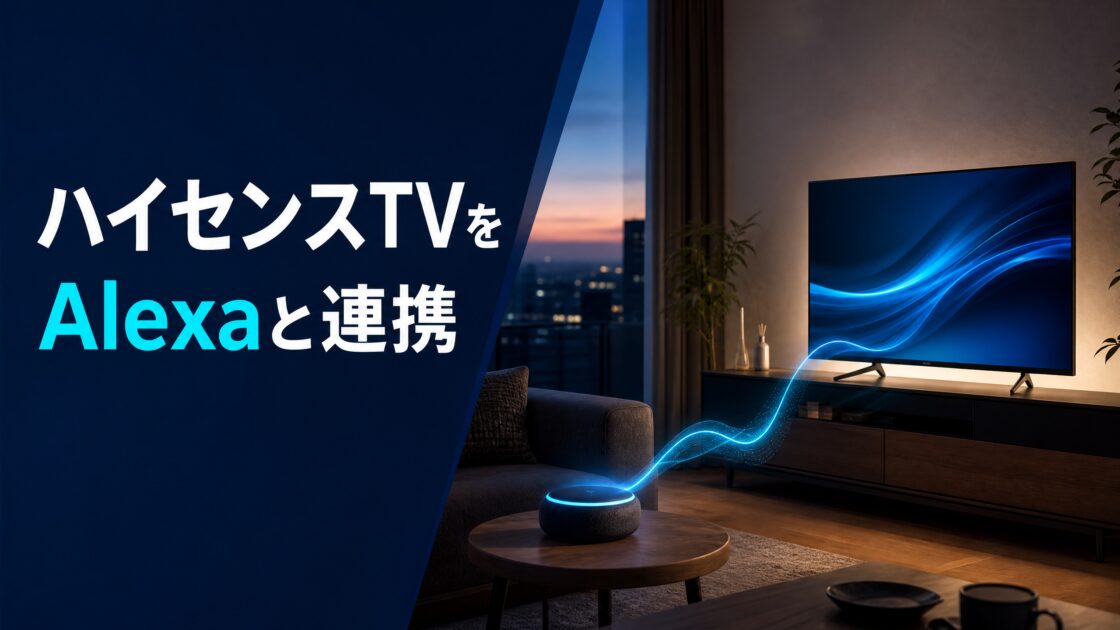
ハイセンスのテレビは、対応機種であればAmazon Alexaと連携し、音声で電源、音量、チャンネルなどを操作できます。ただし、すべてのハイセンス製テレビが同じ手順・機能に対応しているわけではありません。まずは型番と対応スキルを確認してから設定を進めましょう。
この記事の要点
- 設定前に、テレビの型番がAlexa連携に対応しているか確認する。
- テレビ画面に表示される8桁の連携コードを、Alexaアプリのハイセンススキルへ入力する。
- 「ハイセンス」と「ハイセンス(拡張版)」は対応機種が異なる。機種に合うスキルを選ぶ。
- 検出されない場合は、連携コードの有効期限、ネット接続、Alexaアプリのデバイス一覧を順に確認する。
ハイセンスのテレビをAlexaと連携する前に確認すること
Alexa連携を始める前に、テレビの型番、インターネット接続、Alexaアプリを使えるスマートフォン、セットアップ済みのAlexa対応デバイスを確認してください。ハイセンス公式では、対象機種ごとに「ハイセンス」スキルまたは「ハイセンス(拡張版)」スキルを案内しています。
| 確認項目 | 確認する内容 |
|---|---|
| テレビの型番 | ハイセンス公式のAlexa対応機種一覧に含まれているか確認します。 |
| ネット接続 | テレビとAlexa対応デバイスがインターネットへ接続できる状態にします。 |
| Alexaアプリ | スマートフォンへAlexaアプリを入れ、Amazonアカウントでセットアップしておきます。 |
| 対応スキル | 対応機種なら「ハイセンス(拡張版)」、それ以外の対象機種なら「ハイセンス」スキルを使います。 |
対応機種や利用できる操作は更新されることがあります。記事末のハイセンス公式ページで、ご自身の型番を必ず確認してください。
ハイセンスのテレビとAlexaを連携する設定手順
1. テレビ画面で8桁の連携コードを表示する
テレビのリモコンで設定画面を開き、次の順に進みます。
- 設定を開く。
- ネットワーク・サービス設定を選ぶ。
- スマートスピーカー連携設定を選ぶ。
- スマートスピーカー連携を選ぶ。
画面に8桁の「スマートスピーカー用連携コード」が表示されます。このコードには有効時間があるため、表示したまま次のAlexaアプリの操作へ進んでください。時間切れになった場合は、テレビ側で連携コードを再発行します。
2. Alexaアプリでハイセンスのスキルを有効にする
スマートフォンでAlexaアプリを開き、スキルを検索します。対象機種が「ハイセンス(拡張版)」スキルに対応している場合は拡張版を、対応していない対象機種は「ハイセンス」スキルを選択します。
スキルを有効にすると連携コードの入力画面が表示されるので、テレビに表示した8桁のコードを入力します。型番が分からないままスキルを選ぶと、使える機能が異なったり、設定が進まなかったりすることがあります。
3. テレビを検出し、使うAlexaデバイスを選ぶ
コード登録後にデバイス検出を行い、一覧に「テレビ」が表示されることを確認します。テレビが検出されたら、テレビ操作に使うAlexaデバイスを選択して連携を完了します。
「検出されませんでした」と表示されても、一覧にはテレビが表示されている場合があります。その場合は、一覧からテレビを選び、リンクされたAlexaデバイスの管理画面で使用するデバイスを接続してください。
連携後にできる主な音声操作
使える操作は機種とスキルによって異なりますが、ハイセンス公式は電源、音量、チャンネル変更、入力切替などの操作例を案内しています。最初は短い命令から試し、テレビの名称をAlexaアプリ上で分かりやすく設定しておくと操作しやすくなります。
| 目的 | 話しかけ方の例 |
|---|---|
| 電源を入れる・切る | 「アレクサ、テレビをつけて」「アレクサ、テレビを消して」 |
| 音量を変える | 「アレクサ、テレビの音量を上げて」「アレクサ、テレビをミュートして」 |
| チャンネルを変える | 「アレクサ、テレビを○○チャンネルにして」 |
| 入力を切り替える | 「アレクサ、テレビの入力をHDMI○○にして」 |
音声認識や機種の仕様により、放送局名、番組検索、ネット動画の起動などが期待どおりに動かないことがあります。また、電源オンを使うには、テレビ側で待機中の操作を受け付ける設定が必要な場合があります。
テレビが検出されない・つながらない時の確認点
設定がうまく進まない場合は、初期化を急ぐ前に次の項目を上から順に確認してください。
連携コードの期限が切れていないか
8桁の連携コードには有効時間があります。Alexaアプリへの入力までに時間がかかった場合は、テレビ側でコードを出し直してから再登録してください。
型番に合うスキルを選んでいるか
「ハイセンス」と「ハイセンス(拡張版)」の対応機種は異なります。公式の対応一覧を見て、型番に合うスキルを有効にしているか確認します。
テレビとAlexaデバイスがネットに接続されているか
テレビとAlexaデバイスの両方でインターネット接続が必要です。Wi-Fiの接続状態、ルーターの再起動が必要かどうか、Alexaアプリが正しいAmazonアカウントで使われているかを確認してください。
Alexaアプリのデバイス一覧を確認したか
自動検出のメッセージが出ても、デバイス一覧にテレビが追加されている場合があります。Alexaアプリのデバイス一覧からテレビを探し、リンクされたAlexaデバイスの設定を確認してください。
よくある質問
すべてのハイセンス製テレビでAlexa連携できますか?
いいえ。対応シリーズに限られます。機種によって対応するスキルと利用できる機能が異なるため、設定前にハイセンス公式の対応一覧を確認してください。
「ハイセンス」と「ハイセンス(拡張版)」はどちらを選べばよいですか?
お使いのテレビが拡張版スキルの対応機種なら「ハイセンス(拡張版)」を選びます。対応していない対象機種では「ハイセンス」スキルを使います。迷う場合は、型番を公式一覧で照合してください。
電源オフはできるのに、電源オンができません
テレビ側の設定で、待機中の操作を受け付ける必要がある場合があります。テレビの設定を確認し、それでも改善しない場合は型番ごとの取扱説明書・公式サポートを確認してください。
まとめ
ハイセンスのテレビとAlexaを連携するには、対応機種を確認し、テレビに表示した8桁の連携コードをAlexaアプリの適切なスキルへ登録します。設定が進まない時は、連携コードの期限、対応スキル、ネット接続、Alexaアプリのデバイス一覧を順に確認しましょう。
仕様や対応機種は変わることがあるため、最新情報は必ず公式案内で確認してください。