アレクサを使ってYouTubeを視聴する方法を知りたいですか?この記事では、アレクサでYouTubeを視聴するための具体的な手順と注意点を詳しく解説します。これを読めば、スマートホームをさらに便利に活用できるようになります。
アレクサを使うことで、音声だけでYouTubeの動画を楽しむことが可能です。しかし、初めて設定する際にはいくつかのステップがあります。この記事では、その手順をわかりやすく説明し、失敗しないためのポイントも紹介します。
📌 この記事はこんな人におすすめ
- アレクサでYouTubeを視聴したい人
- スマートホームをもっと活用したい人
- 音声操作で家電を便利に使いたい人
アレクサでYouTubeを視聴するための基本設定
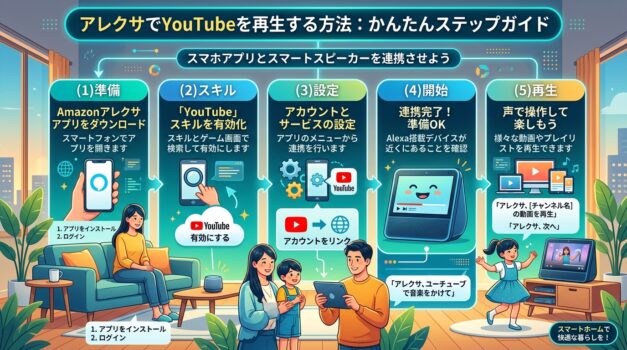
アレクサでYouTubeを視聴するには、まず基本的な設定が必要です。アレクサデバイスとYouTubeを連携することで、音声操作が可能になります。
- アレクサアプリを開き、デバイスを選択します。
- 「スキルとゲーム」をタップし、「YouTube」を検索します。
- 「YouTubeスキル」を有効にし、アカウントをリンクします。
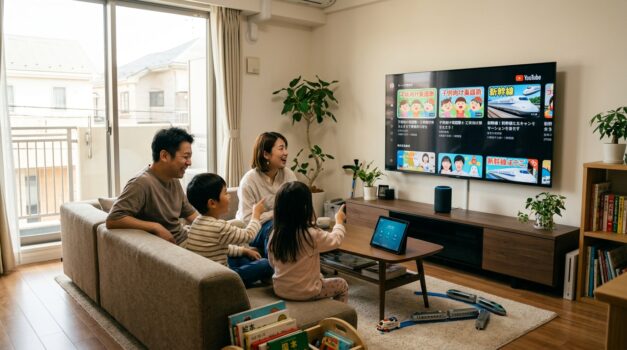
これらの手順を完了すると、アレクサに「YouTubeで音楽を再生して」と話しかけるだけで、YouTubeの動画を楽しむことができます。
 Ryo(りょう)
アレクサとYouTubeの連携の注意点
アレクサでYouTubeを視聴する際には、いくつかの注意点があります。これらを押さえておくことで、スムーズに操作が可能です。
- アレクサデバイスが最新の状態に更新されていることを確認します。
- Wi-Fi接続が安定していることを確認します。
- YouTubeアカウントのリンクが正しく行われているか確認します。
これらのポイントを確認することで、アレクサを使ったYouTube視聴がより快適になります。
 タクマ
タクマ 博士
博士スマートディスプレイでのYouTube視聴
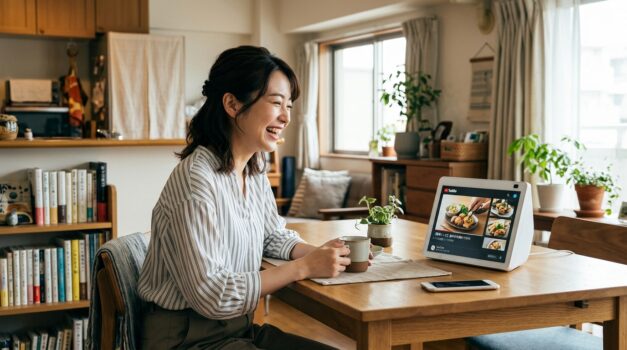
アレクサを搭載したスマートディスプレイを使えば、さらに快適にYouTubeを楽しむことができます。画面付きのデバイスでは、映像を直接見ることができるため、視覚的な体験が向上します。
- スマートディスプレイをWi-Fiに接続します。
- アレクサアプリでデバイスを選択し、YouTubeスキルを有効にします。
- 「アレクサ、YouTubeで〇〇を再生して」と話しかけます。
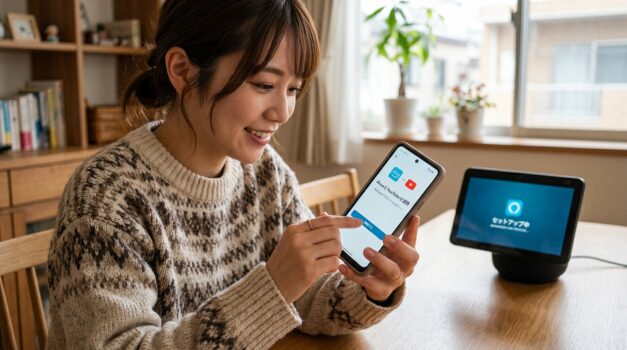
この機能を使うことで、料理中や手が離せない時でも簡単に動画を楽しむことができます。
アレクサを使ったYouTube視聴の代替案
もしアレクサでYouTubeを視聴するのが難しい場合、他の方法もあります。例えば、スマートフォンやタブレットを使ってYouTubeを再生し、Bluetoothでアレクサデバイスに音を出力する方法です。
- スマートフォンでYouTubeアプリを開きます。
- Bluetoothでアレクサデバイスに接続します。
- 動画を再生し、音声をアレクサデバイスから出力します。
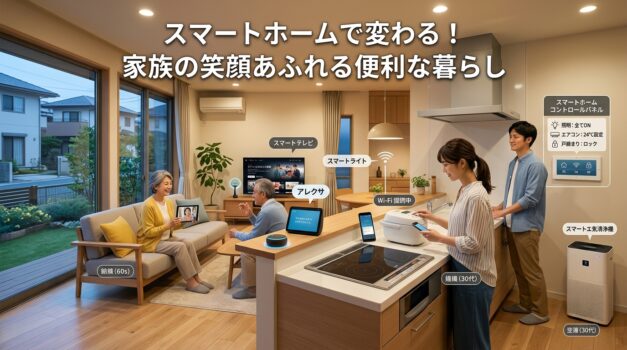
この方法を使えば、アレクサデバイスのスピーカーを活用しつつ、YouTubeを楽しむことができます。
アレクサの使い方を進める前に確認したいこと
アレクサを使い始める前に、まず現在の環境と目的を整理しておくと、設定後の行き違いを減らせます。
YouTubeのように通常と異なる条件がある場合は、利用したい機能がその条件で使えるかを個別に確認しましょう。
最初から完璧を目指さず、基本機能から一つずつ試すことが失敗を防ぐ近道です。
確認する順番を決めておく
- 目的:何を便利にしたいのかを一つに絞ります。
- 環境:端末、通信、連携するサービスの条件を確認します。
- 代替案:希望どおりに動かないときの別の方法も調べます。
この順番で確認すると、アレクサの使い方で必要な準備と後回しにできる項目を分けやすくなります。
説明画面の表示や使える機能は、端末やアプリの更新状況によって変わることがあります。
困ったときは公式の案内も併せて確認してください。
YouTubeのときに試したい基本手順
YouTubeの条件で使う場合は、普段どおりの状態と何が違うのかを一つずつ切り分けることが大切です。
設定を何度も変える前に、現在の接続状態やアカウントの状態を確認しましょう。
手順をメモしながら進めると、うまくいかなかったときにも原因を戻って確認できます。
- 利用したい機能と、現在使える機能を分けて書き出します。
- 端末本体、アプリ、連携先の設定を順番に確認します。
- 一つ変更したら、動作を確かめてから次の操作へ進みます。
うまくいかないときの考え方
| 確認したい点 | 対処の考え方 |
|---|---|
| 反応しない | 端末の状態、設定、利用条件を一つずつ確認します。 |
| 一部だけ使えない | その機能に必要な通信や連携サービスを確認します。 |
| 操作が分からない | 公式ヘルプやアプリ内の案内で手順を照合します。 |
焦って初期化や大きな変更をする前に、小さな確認から始めるのがおすすめです。
アレクサの使い方は、利用環境を整えるだけで解決するケースもあります。
安全面が気になる操作は、家族や管理者と共有してから進めてください。
アレクサを便利に使い続けるための注意点
一度設定できた後も、使い方を定期的に見直すと、アレクサをより安心して活用できます。
特にYouTubeのような条件では、使える機能と使えない機能を家族と共有しておくと安心です。
不要な連携や通知は整理し、必要な機能だけを残すと操作も分かりやすくなります。
- アップデート後は設定や動作に変化がないか確認します。
- 音声操作や自動化は、意図しない動きがないか最初に試します。
- 困った場面を記録しておくと、次回の使い方がスムーズです。
アレクサの使い方で迷わないためのチェックリスト
設定を進める前後に、確認する項目を短く整理しておくと、原因の切り分けがしやすくなります。
YouTubeの条件では、いつもと同じ操作が使えない場合もあるため、使える機能を一つずつ確かめましょう。
不明な点を残したまま設定を変え続けないことが、トラブルを大きくしないコツです。
| タイミング | 確認すること | 次の行動 |
|---|---|---|
| 始める前 | 端末・アプリ・利用環境 | 必要な条件を公式案内で確認する |
| 設定中 | 操作ごとの反応 | 一つずつ試し、結果をメモする |
| 利用後 | 便利になった点と困る点 | 不要な設定を見直して使いやすくする |
家族で使う場合の注意
アレクサを家族と共有するなら、よく使う操作と注意点をあらかじめ伝えておくと安心です。
特にYouTubeのときにできること・できないことを共有しておけば、期待と実際の動作の違いを減らせます。
使い方を一度決めた後も、生活の変化に合わせて見直してみてください。
まとめ:アレクサ 使い方 YouTube
アレクサを使ってYouTubeを視聴する方法は、設定さえしてしまえば非常に簡単です。音声操作で動画を楽しむことができるため、日常生活がより便利になります。設定手順や注意点をしっかりと理解し、快適なスマートホームライフを実現しましょう。