
デザイン初心者でもプロ並みの作品を作成できるツールとして人気のCanva。
最近ではAI機能が追加され、さらに多彩なデザインが可能になりました。
この記事では、CanvaのAI機能を使った効果的なデザインの作り方を詳しく解説します。
AI機能を活用することで、時間を節約しつつ、よりクリエイティブなデザインが可能になります。
具体的な手順や注意点を理解し、あなたのデザインスキルをワンランクアップさせましょう。
📌 この記事はこんな人におすすめ
- Canvaを使い始めた初心者
- AI機能を活用したいデザイナー
- 効率的にデザインを作成したい方
CanvaのAI機能とは?
CanvaのAI機能は、デザインの自動生成や画像の修正、レイアウトの提案などを行うツールです。
これにより、初心者でも簡単にプロフェッショナルなデザインを作成することができます。
AIはユーザーの入力や選択に基づいて、最適なデザインを提案してくれます。
AI機能を使うことで、デザインの幅が広がり、より多くのアイデアを試すことが可能です。
また、テンプレートのカスタマイズも簡単に行えるため、時間をかけずに高品質なデザインを作成できます。
 Ryo(りょう)
Canva AIの使い方:基本ステップ
AI機能を使ったデザイン作成の基本ステップを紹介します。
以下の手順を参考に、あなたのデザインをより魅力的に仕上げましょう。
- Canvaにログインし、新しいデザインを作成します。
- AI機能を選択し、テンプレートや画像をアップロードします。
- AIが提案するデザイン案を確認し、必要に応じて修正します。
- 完成したデザインを保存し、共有または印刷します。
このステップを踏むことで、初心者でも簡単に高品質なデザインを作成することができます。
AIの提案を受け入れるだけでなく、自分のアイデアを加えることで、よりオリジナルな作品に仕上げましょう。
AI機能を使ったデザインの具体例
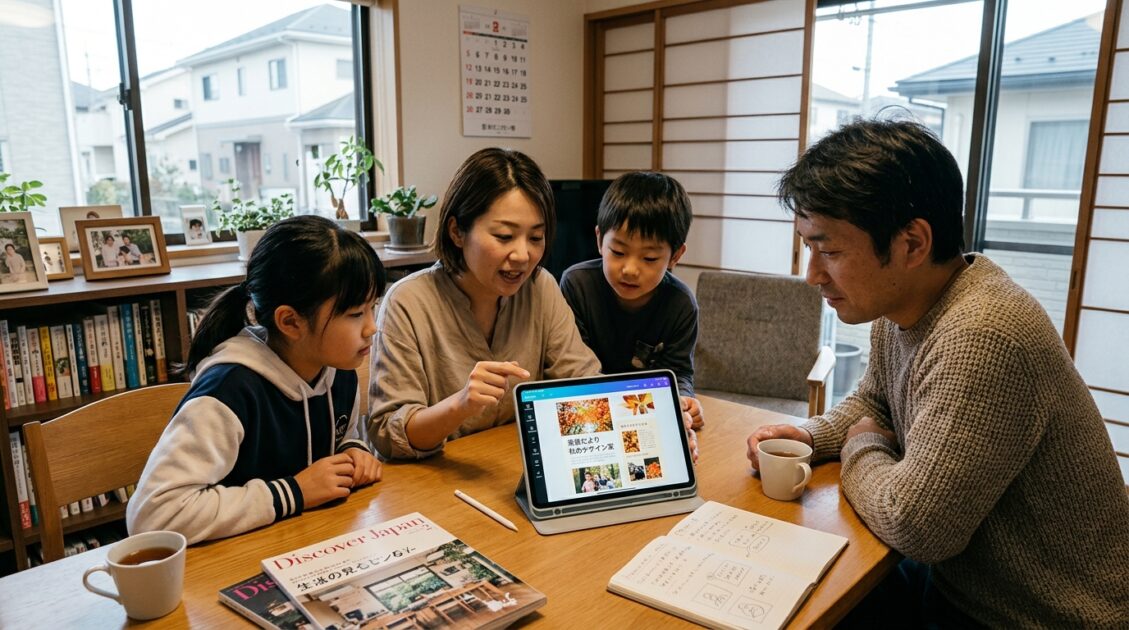
CanvaのAI機能を活用した具体的なデザイン例をいくつか紹介します。
これらの例を参考に、あなたのプロジェクトに応用してみてください。
- ポスター作成:AIが自動でレイアウトを提案し、色やフォントを最適化します。
- プレゼンテーション:スライドのデザインを自動で調整し、視覚的に魅力的な資料を作成します。
- ソーシャルメディア投稿:AIが画像とテキストのバランスを考慮し、最適なデザインを提案します。
これらの例を通じて、AI機能の便利さと可能性を実感できるでしょう。
特に時間がないときや、デザインに自信がない場合に役立ちます。
 タクマ
タクマAI機能を使う際の注意点
AI機能を使う際には、いくつかの注意点があります。
これらを理解しておくことで、より効果的にAIを活用することができます。
- 過信しない:AIの提案が必ずしも最適とは限りません。自分の判断も大切に。
- プライバシーの確認:AIが使用するデータに関して、プライバシーポリシーを確認しましょう。
- 更新情報の確認:AI機能はアップデートされることがあります。最新情報を常にチェック。
これらの点に注意することで、AI機能をより安全かつ効果的に利用することができます。
AIを上手に活用し、あなたのデザインをさらに進化させましょう。

 博士
博士Canva AIの活用事例と成功の秘訣
実際にCanvaのAI機能を活用して成功した事例をいくつか紹介します。
これらの事例から、成功の秘訣を学びましょう。
| 事例 | 成功のポイント |
|---|---|
| オンラインショップのバナー作成 | AIの提案を基に、ブランドカラーを統一し、視認性を高めた。 |
| イベントの招待状デザイン | AIが提案したレイアウトを採用し、参加者の注目を集めた。 |
| 教育用教材のスライド作成 | AIの自動調整機能を活用し、情報を分かりやすく整理した。 |
これらの事例から、AI機能を効果的に活用することで、デザインの質を向上させることができることがわかります。
AIの提案を活かしつつ、自分のアイデアを取り入れることが成功の秘訣です。
CanvaのAIを進める前に確認したい事前準備
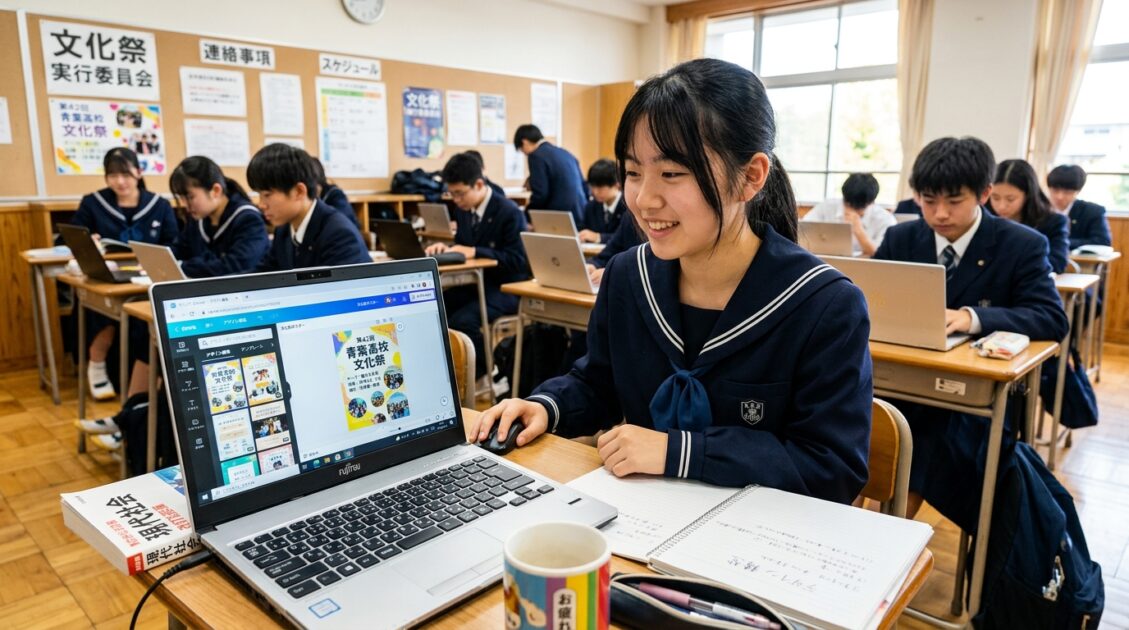
Canvaを導入・運用するにあたっては、まずご自身の利用目的とネットワーク環境を整理しておくことが成功の鍵となります。
使い方のような特定の条件や環境下では、事前に想定していた手順と異なる場合があるため、一つずつ確実にステップを踏むことが重要です。
1. 事前に必要な動作環境のチェック
利用するデバイスやOSのバージョン、接続するネットワークの安定性をあらかじめ確認しましょう。
古い環境のまま設定を進めると、途中でエラーが発生したり意図しない不具合の原因となります。
2. アカウントや権限の確認
管理権限が必要な操作の場合、あらかじめ必要なログイン情報を用意しておきます。
設定途中でパスワードの再発行が必要になると効率が落ちるため、事前に手元へ準備しておくのがおすすめです。
CanvaのAIで失敗しないための徹底チェックリスト
設定や運用の各段階で、確認すべきチェックポイントを比較表として整理しました。
使い方の環境でも落ち着いて対処できるよう、以下の表を参考に現状のステータスを確認してみてください。
| 実施タイミング | 確認するポイント | トラブル時の対処法 |
|---|---|---|
| 作業開始前 | 端末・アプリ・利用環境の対応状況 | 公式サイトの動作要件を最新情報で再確認する |
| 設定・操作中 | 各プロセスの反応とエラー表示の有無 | 画面のメッセージを保存し、一旦初期手順に戻る |
| 運用開始後 | 期待通りの機能・利便性が得られているか | 不要な設定をオフにし、動作の軽量化を図る |
CanvaのAIに関してよくある質問(FAQ)
Q1. 使い方の環境でうまく動かないときはどうすればいいですか?
まず設定の再起動や、バックグラウンドで動いている不要なプロセスの終了を試してください。
使い方に関連する個別設定を見直すことで、多くの場合問題が解消されます。
Q2. 初心者が最初に注意すべきトラブル回避策はありますか?
最初からすべてのオプション機能を有効にせず、最もシンプルな基本構成で動作確認を行うことが大切です。
段階的に機能を拡張していくことで、万が一エラーが起きた際も原因の特定が容易になります。
CanvaのAIを快適に活用するための実践テクニック
Canvaの機能を最大限に引き出すためには、定期的な見直しと環境のアップデートが欠かせません。
使い方を活用する際も、設定後そのまま放置するのではなく、パフォーマンスの測定や不要データの整理を定期的に行うことで安定した利用が可能になります。
CanvaとAIの将来性と今後の最新動向
Canvaを取り巻く技術や市場環境は日々変化しており、今後さらに利便性が向上していくことが期待されています。
使い方に関する関連技術も進化を続けているため、常に最新の情報やアップデート情報をチェックしておくことが、長期的な活用において大きな差となります。
まとめ:CanvaのAI機能を使った効果的なデザインの作り方(使い方)
CanvaのAI機能を使うことで、初心者でも簡単にプロフェッショナルなデザインを作成することができます。
AIの提案を活用しつつ、自分のアイデアを加えることで、オリジナルな作品に仕上げましょう。
この記事で紹介した手順や注意点を参考に、あなたのデザインスキルをさらに高めてください。
AI機能を上手に活用し、効率的にクリエイティブなデザインを楽しみましょう。