
画像生成AIは、クリエイティブな作業を効率化する強力なツールです。しかし、どのサービスを選べば良いか迷ってしまう方も多いのではないでしょうか。この記事では、無料で使えるおすすめの画像生成AIを紹介し、具体的な活用法や注意点について詳しく解説します。これを読めば、初心者でも安心して画像生成AIを活用できるようになります。
📌 この記事はこんな人におすすめ
- 画像生成AIを初めて使う方
- 無料で試したい方
- おすすめのサービスを知りたい方
 タクマ
タクマ無料で使える画像生成AIのおすすめサービス
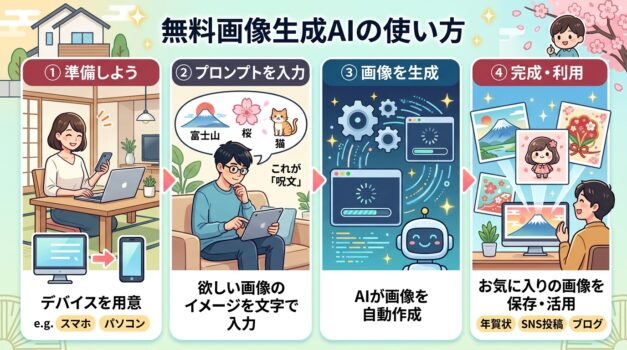
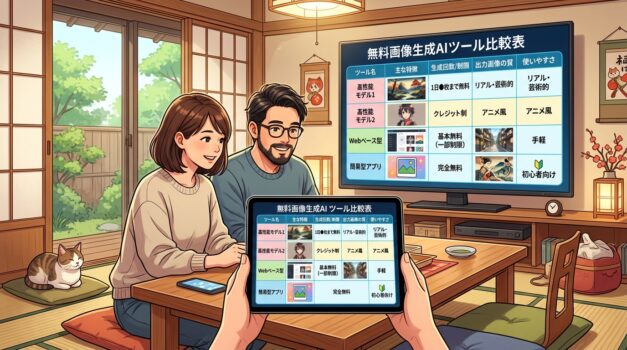
無料で利用できる画像生成AIには、いくつかの優れたサービスがあります。以下にその代表的なものを紹介します。
- DeepArt: 写真をアート風に変換するAI。簡単な操作で美しいアート作品を作成できます。
- Artbreeder: 画像を組み合わせて新しい画像を生成するAI。クリエイティブな発想を形にできます。
- RunwayML: 機械学習を活用した画像生成ツール。多機能でプロジェクトに応じたカスタマイズが可能です。
 Ryo(りょう)
画像生成AIの活用法
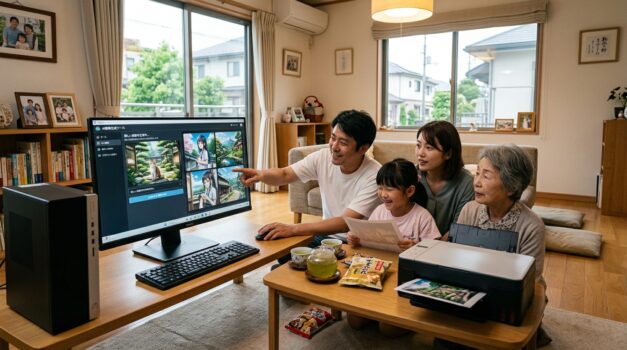
画像生成AIは、様々な分野で活用されています。以下に具体的な活用例を挙げます。
- デジタルアートの制作: AIを使って独自のアート作品を作成し、SNSでシェアすることができます。
- 広告やマーケティング: 魅力的なビジュアルを簡単に生成し、広告素材として活用できます。
- 教育現場での利用: 学生がAI技術を学ぶ教材としても活用されています。
無料画像生成AIを使う際の注意点
無料で使える画像生成AIにはいくつかの注意点があります。以下にそのポイントをまとめます。
- 著作権の確認: 作成した画像の著作権については、各サービスの利用規約を確認しましょう。
- データのプライバシー: アップロードした画像の取り扱いについても注意が必要です。
- 品質の限界: 無料版では機能や品質に制限がある場合があります。
 博士
博士無料画像生成AIの失敗時の対処法
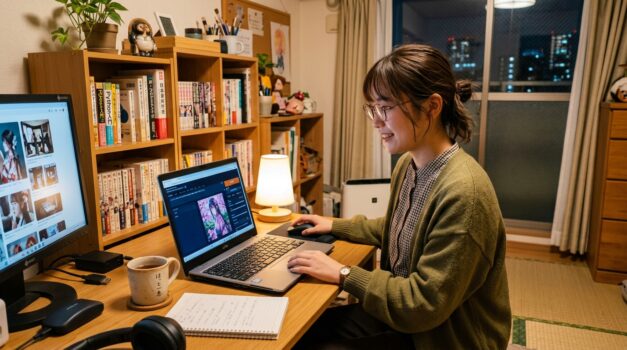
画像生成AIを使っていると、思った通りの結果が得られないことがあります。そんなときの対処法を紹介します。
- 設定を見直す: パラメータや入力データを変更して再試行してみましょう。
- 他のサービスを試す: 同じ目的で他のAIツールを試してみるのも一つの方法です。
- コミュニティで相談: フォーラムやSNSで他のユーザーにアドバイスを求めるのも有効です。
代替案としての有料サービス
無料サービスに限界を感じた場合、有料の画像生成AIを検討するのも一つの方法です。以下にいくつかの有料サービスを紹介します。
- Adobe Photoshop: プロフェッショナル向けの画像編集ソフト。AI機能も充実しています。
- Midjourney: 高品質な画像生成が可能なAIツール。クリエイティブなプロジェクトに最適です。
- Deep Dream Generator: 芸術的な画像生成に特化したAI。独自のスタイルで作品を作成できます。
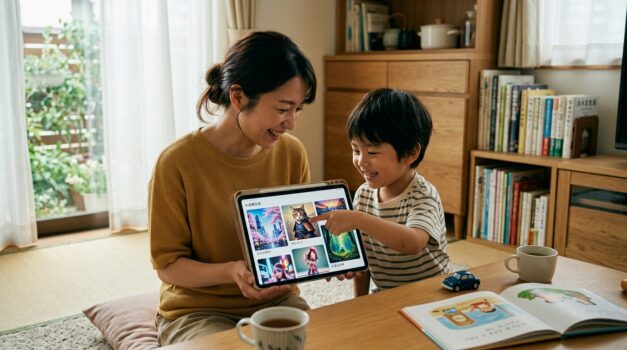
画像生成AIの無料を進める前に確認したいこと
画像生成AIを使い始める前に、まず現在の環境と目的を整理しておくと、設定後の行き違いを減らせます。
おすすめのように通常と異なる条件がある場合は、利用したい機能がその条件で使えるかを個別に確認しましょう。
最初から完璧を目指さず、基本機能から一つずつ試すことが失敗を防ぐ近道です。
確認する順番を決めておく
- 目的:何を便利にしたいのかを一つに絞ります。
- 環境:端末、通信、連携するサービスの条件を確認します。
- 代替案:希望どおりに動かないときの別の方法も調べます。
この順番で確認すると、画像生成AIの無料で必要な準備と後回しにできる項目を分けやすくなります。
説明画面の表示や使える機能は、端末やアプリの更新状況によって変わることがあります。
困ったときは公式の案内も併せて確認してください。
おすすめのときに試したい基本手順
おすすめの条件で使う場合は、普段どおりの状態と何が違うのかを一つずつ切り分けることが大切です。
設定を何度も変える前に、現在の接続状態やアカウントの状態を確認しましょう。
手順をメモしながら進めると、うまくいかなかったときにも原因を戻って確認できます。
- 利用したい機能と、現在使える機能を分けて書き出します。
- 端末本体、アプリ、連携先の設定を順番に確認します。
- 一つ変更したら、動作を確かめてから次の操作へ進みます。
うまくいかないときの考え方
| 確認したい点 | 対処の考え方 |
|---|---|
| 反応しない | 端末の状態、設定、利用条件を一つずつ確認します。 |
| 一部だけ使えない | その機能に必要な通信や連携サービスを確認します。 |
| 操作が分からない | 公式ヘルプやアプリ内の案内で手順を照合します。 |
焦って初期化や大きな変更をする前に、小さな確認から始めるのがおすすめです。
画像生成AIの無料は、利用環境を整えるだけで解決するケースもあります。
安全面が気になる操作は、家族や管理者と共有してから進めてください。
画像生成AIを便利に使い続けるための注意点
一度設定できた後も、使い方を定期的に見直すと、画像生成AIをより安心して活用できます。
特におすすめのような条件では、使える機能と使えない機能を家族と共有しておくと安心です。
不要な連携や通知は整理し、必要な機能だけを残すと操作も分かりやすくなります。
- アップデート後は設定や動作に変化がないか確認します。
- 音声操作や自動化は、意図しない動きがないか最初に試します。
- 困った場面を記録しておくと、次回の無料がスムーズです。
画像生成AIの無料で迷わないためのチェックリスト
設定を進める前後に、確認する項目を短く整理しておくと、原因の切り分けがしやすくなります。
おすすめの条件では、いつもと同じ操作が使えない場合もあるため、使える機能を一つずつ確かめましょう。
不明な点を残したまま設定を変え続けないことが、トラブルを大きくしないコツです。
| タイミング | 確認すること | 次の行動 |
|---|---|---|
| 始める前 | 端末・アプリ・利用環境 | 必要な条件を公式案内で確認する |
| 設定中 | 操作ごとの反応 | 一つずつ試し、結果をメモする |
| 利用後 | 便利になった点と困る点 | 不要な設定を見直して使いやすくする |
家族で使う場合の注意
画像生成AIを家族と共有するなら、よく使う操作と注意点をあらかじめ伝えておくと安心です。
特におすすめのときにできること・できないことを共有しておけば、期待と実際の動作の違いを減らせます。
使い方を一度決めた後も、生活の変化に合わせて見直してみてください。
まとめ:画像生成AIの無料|おすすめで使う方法・できること・注意点を解説
無料で使える画像生成AIは、初心者でも簡単にクリエイティブな作品を作成できる便利なツールです。
ただし、利用する際には著作権やプライバシーに注意し、必要に応じて有料サービスも検討してみてください。
この記事を参考に、ぜひ画像生成AIを活用してみてください。