YouTubeをもっと便利に快適に楽しみたい方へ。本記事では「YouTubeを便利にみる方法」を徹底解説します。ショートカットキーや時短テク、再生速度の変更、バックグラウンド再生、ピクチャーインピクチャーなど、YouTubeを日常的に利用している人も意外と知らない便利機能を網羅。さらに、PC・スマホ別の裏技やアプリ連携、外部ツール活用まで丁寧にまとめました。
「YouTube 便利」「YouTube ショートカット」「YouTube 機能」「YouTube 活用」などの関連キーワードも盛り込んで解説しています。普段の動画視聴が格段に快適になるノウハウが満載です。記事後半では、時短・効率化の観点から最新情報&よくある疑問にも答えています。すべてのYouTubeユーザーに役立つ内容なので、ぜひ最後までご覧ください。
YouTubeを便利にみる方法:定番ショートカット&時短テクニック

YouTubeを便利にみる方法のなかでも、まず押さえておきたいのが定番のショートカットや時短ワザたち。ここでは、手軽に実践できる便利機能やおすすめの使い方をまとめました。ショートカットキーの一覧や再生速度の変え方、動画ループ再生やプレイリスト活用まで解説します。
ショートカットキーでYouTubeを使いこなす(一覧・おすすめ)
YouTubeには使いこなしたいショートカットキーが豊富にあります。たとえば、「スペースキー」で再生/一時停止、「J」で10秒巻き戻し、「L」で10秒早送りなど。
- 再生/一時停止:「K」またはスペースキー
- 10秒巻き戻し:「J」
- 10秒早送り:「L」
- 音量を上げる:「↑」
- 音量を下げる:「↓」
- ミュート切り替え:「M」
一覧表をブックマークしておくとさらに快適。
詳細はコチラへ:YouTubeのショートカットキー28種類を紹介!便利な一覧表で使いこなそう
再生速度変更・倍速視聴のやり方
長い動画は「再生速度変更」や「倍速視聴」の活用がマスト。
歯車アイコン(設定)→「再生速度」で速度を0.25~2倍まで調整可能。
ビジネス動画や講義の時短視聴にも最適です。
PC版ならショートカット(Shift + . または Shift + ,)でも変更できます。
プレイリスト活用・ループ再生で好きな動画を楽しむ
YouTubeの「プレイリスト」はお気に入りの曲や動画をまとめて再生するのにぴったり。
ループ再生機能を使うことで、好きな動画を繰り返し流すことも可能です。
動画上で右クリック→「ループ再生」を選択するだけなので、勉強や作業用BGMにもおすすめ。
ピクチャーインピクチャー・バックグラウンド再生の方法
マルチタスク中もYouTubeを便利にみる方法として「ピクチャーインピクチャー(PIP)」や「バックグラウンド再生」が活躍します。
PCでは動画を右クリック(2回)→「ピクチャーインピクチャー」を選択。スマホアプリではYouTube Premiumユーザーであればバックグラウンド再生が可能です。
動画再生がさらに快適に!YouTube便利機能まとめ
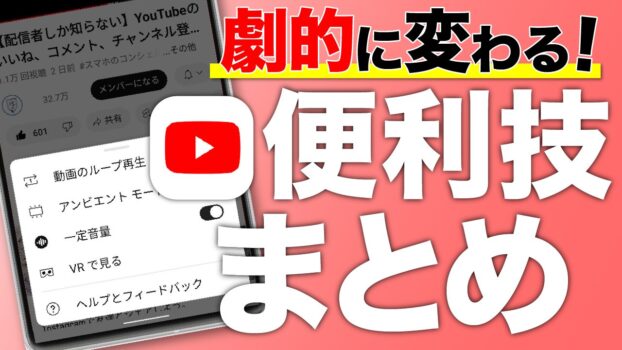
YouTubeには快適な動画視聴のための便利機能がまだまだ隠されています。ここでは、画質や字幕設定、広告スキップ、通知管理について、役立つ小技を紹介します。
字幕設定や画質変更のコツ
海外の動画や解説系チャンネルでは「字幕設定」が必須。
動画下の「CC」アイコンで字幕ON/OFF、設定ボタンから自動翻訳も可能です。
画質変更は「設定」から「画質」を選択し、ネット環境やデバイスに応じて最適化しましょう。
広告スキップ&通知設定でストレスフリーに
広告が多いとストレスを感じがちですが、YouTube Premiumに加入すると広告無しに。
また、通知設定をカスタマイズして好みのチャンネルやジャンルだけに集中するのも効率的です。
詳細はこちらでも紹介中 → YouTube Premium公式サポート
ショート動画(Shorts)を効率的に活用
近年急成長中の「YouTubeショート動画(Shorts)」も、便利にみる方法を知るともっと楽しめます。
Shortsの自動再生やおすすめ管理は、設定メニューから簡単に調整可能です。
YouTubeアプリのアップデート後に追加機能も随時増えています。
YouTubeの履歴・お気に入り・ブロック機能を使いこなそう
自分だけのYouTube環境を快適に保つため、履歴やお気に入り、ブロック機能の使い方を知っておきましょう。
履歴削除&お気に入り管理の裏ワザ
視聴履歴はYouTubeトップの「履歴」タブから随時削除できます。
不要な履歴は「履歴をすべて削除」や「自動削除の設定」が便利。
お気に入り動画やプレイリストを整理すれば、探したい動画がすぐに見つかります。管理は「ライブラリ」からOK。
さらに詳しい解説は → YouTube公式 ヘルプ:履歴の管理
チャンネル・動画のブロック方法
不要な動画やチャンネルをブロックしたい時は、対象のチャンネルページで「チャンネルをブロック」を選択。
特定動画は「おすすめから非表示」にすることもできます。
自分だけの快適なYouTube空間を構築しましょう。
YouTubeを便利にみる最新技:アプリ連携&外部ツール活用術
さらに一歩進んだ「YouTubeを便利にみる方法」を身につけるには、アプリ連携や外部ツールの活用が有効です。
おすすめ拡張機能&外部ツールで時短!
Google ChromeやFirefoxの拡張機能で、YouTubeをより便利にカスタマイズ可能です。
例えば、広告ブロックやショートカット自動設定、画質自動変更アドオンなどが人気。
おすすめ拡張機能の紹介記事 → ライフハッカー「YouTube効率化アドオンまとめ」
YouTubeと連携できる便利なアプリ
スマホでは、YouTube関連の便利アプリも豊富。
動画保存アプリや、バックグラウンド再生対応アプリ、カスタム通知アプリなど、自分に合ったものを選んで活用しましょう。
外部ツールの情報や最新アプリは、随時アップデートされているので定期的にチェックするのがおすすめです。
YouTubeを便利にみる方法まとめ
ここまで紹介した通り、「YouTubeを便利にみる方法」はショートカット・時短ワザ、便利機能、アプリや外部ツール活用と幅広く存在します。
特にYouTubeショートカットキーや再生速度変更、プレイリスト・ループ再生、ピクチャーインピクチャー機能は、今すぐ実践できるおすすめ技ばかり。
ご自身の使い方にあった便利な方法を選び、最高のYouTube体験を手に入れましょう。
今日からあなたもYouTubeマスターです!

