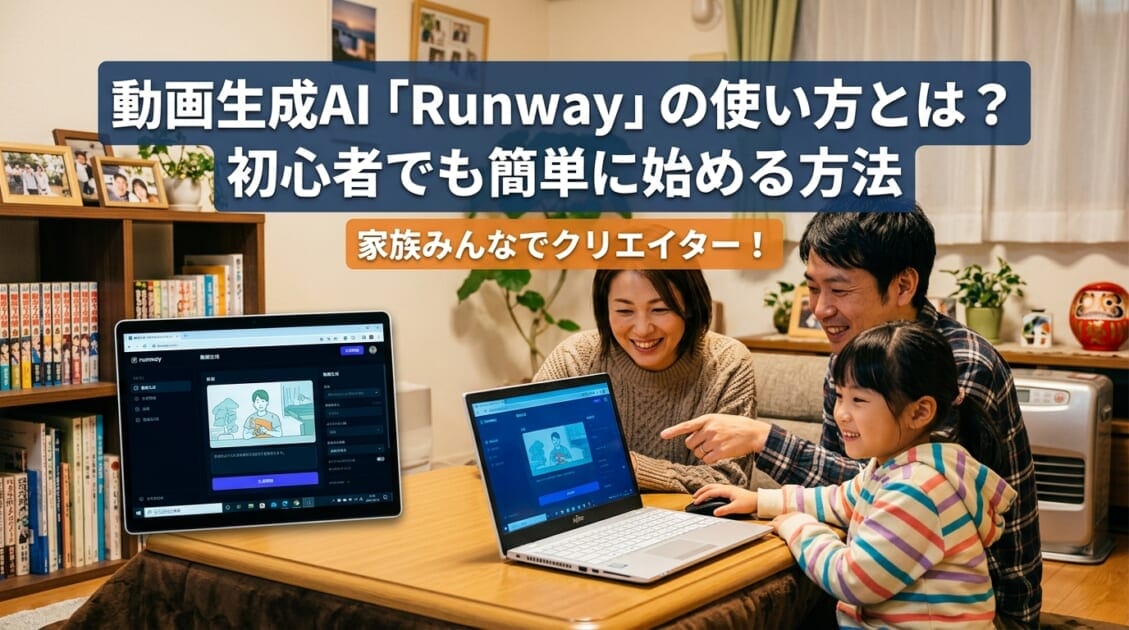
動画生成AIは、近年急速に進化し、クリエイティブなプロジェクトにおいて重要なツールとなっています。その中でも「Runway」は、初心者でも簡単に使えるインターフェースと多機能なツールを提供しており、動画制作をより身近なものにしています。本記事では、動画生成AI「Runway」の使い方を詳しく解説し、初心者でもすぐに始められる方法を紹介します。
📌 この記事の重要ポイント(3秒でわかる結論)
- 要約1:Runwayは初心者でも使いやすい動画生成AIツールです。
- 要約2:基本的な操作手順を理解すれば、すぐに動画制作を始められます。
- 要約3:注意点を押さえることで、より効果的に活用できます。
🎯 この記事はこんな方におすすめです
- 動画編集を始めたい初心者の方
- AIツールを使ってクリエイティブな作品を作りたい方
- Runwayの使い方を詳しく知りたい方
 タクマ
タクマ動画生成AI「Runway」とは?
Runwayは、クリエイティブプロジェクトのために設計されたAIツールで、動画生成や編集を簡単に行うことができます。
特に初心者にとって魅力的なのは、その直感的なインターフェースと豊富な機能です。
AIを活用することで、従来の手作業では時間のかかるプロセスを効率化し、より短時間で高品質な動画を作成できます。
Runwayの基本的な使い方
Runwayを使い始めるには、まずアカウントを作成し、プラットフォームにアクセスする必要があります。
以下に、基本的な使い方をステップバイステップで紹介します。
- 公式サイトにアクセスし、アカウントを作成します。
- ログイン後、プロジェクトを新規作成します。
- 動画素材をアップロードし、編集ツールを使用してカスタマイズします。
- AI機能を活用して、エフェクトやトランジションを追加します。
- 完成した動画をエクスポートし、共有します。
Runwayの編集ツールの特徴
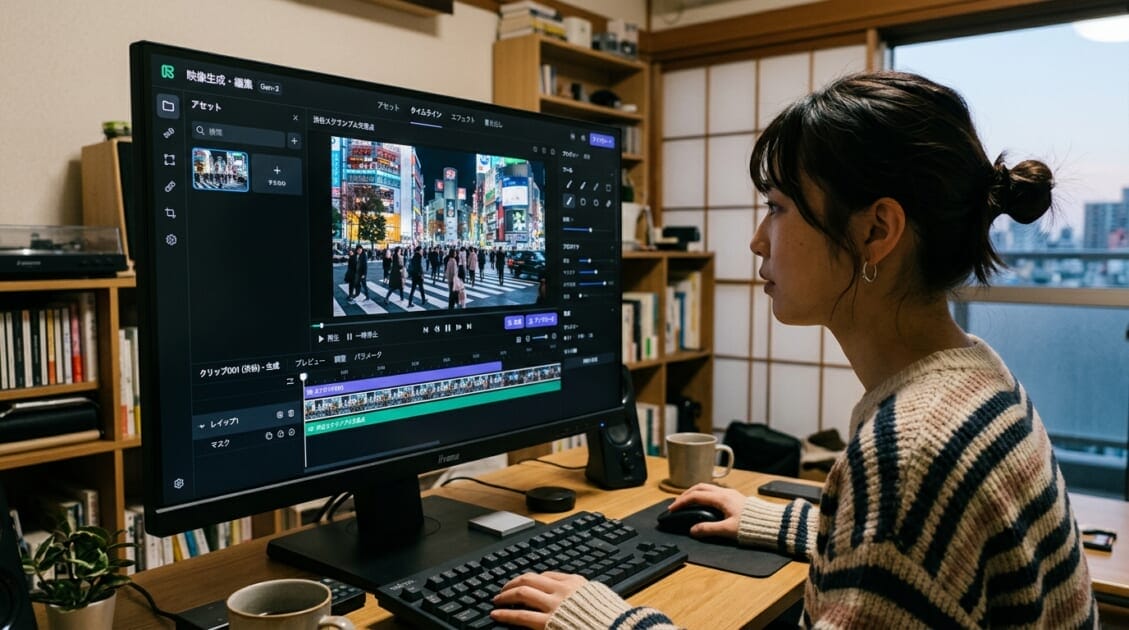
Runwayには、さまざまな編集ツールが用意されています。
例えば、カット、トリミング、エフェクト追加などの基本的な機能に加え、AIを活用した自動編集機能も利用可能です。
これにより、プロのような仕上がりを簡単に実現できます。
Runwayを使う際の注意点
Runwayを効果的に使うためには、いくつかの注意点があります。
まず、AIツールの特性上、すべての編集が自動で完璧に行われるわけではないため、細部の調整が必要です。
また、インターネット接続が必須であるため、安定したネット環境を確保しましょう。
 博士
博士AI機能の限界を理解する
AIは非常に強力なツールですが、万能ではありません。
特に、クリエイティブな判断が必要な場面では、人間の介入が不可欠です。
AIの提案を参考にしつつ、自分の目で確認し、必要に応じて修正を行いましょう。
Runwayを使った動画制作の実例
実際にRunwayを使って動画を制作した例をいくつか紹介します。
これにより、どのようなプロジェクトに適しているかを具体的にイメージできます。
プロモーションビデオの制作
Runwayは、企業のプロモーションビデオ制作においても活用されています。
AIを使ってスムーズなトランジションやエフェクトを追加し、視覚的に訴求力のあるビデオを作成できます。
個人のYouTubeコンテンツ
個人のYouTubeチャンネルでも、Runwayは非常に役立ちます。
特に、編集の時間を短縮したいクリエイターにとって、AIによる自動編集機能は大きな助けとなります。
動画生成AIのRunwayを進める前に確認したい事前準備
動画生成AIを導入・運用するにあたっては、まずご自身の利用目的とネットワーク環境を整理しておくことが成功の鍵となります。
使い方のような特定の条件や環境下では、事前に想定していた手順と異なる場合があるため、一つずつ確実にステップを踏むことが重要です。
1. 事前に必要な動作環境のチェック
利用するデバイスやOSのバージョン、接続するネットワークの安定性をあらかじめ確認しましょう。
古い環境のまま設定を進めると、途中でエラーが発生したり意図しない不具合の原因となります。
2. アカウントや権限の確認
管理権限が必要な操作の場合、あらかじめ必要なログイン情報を用意しておきます。
設定途中でパスワードの再発行が必要になると効率が落ちるため、事前に手元へ準備しておくのがおすすめです。
動画生成AIのRunwayで失敗しないための徹底チェックリスト
設定や運用の各段階で、確認すべきチェックポイントを比較表として整理しました。
使い方の環境でも落ち着いて対処できるよう、以下の表を参考に現状のステータスを確認してみてください。
| 実施タイミング | 確認するポイント | トラブル時の対処法 |
|---|---|---|
| 作業開始前 | 端末・アプリ・利用環境の対応状況 | 公式サイトの動作要件を最新情報で再確認する |
| 設定・操作中 | 各プロセスの反応とエラー表示の有無 | 画面のメッセージを保存し、一旦初期手順に戻る |
| 運用開始後 | 期待通りの機能・利便性が得られているか | 不要な設定をオフにし、動作の軽量化を図る |
動画生成AIのRunwayに関してよくある質問(FAQ)
Q1. 使い方の環境でうまく動かないときはどうすればいいですか?
まず設定の再起動や、バックグラウンドで動いている不要なプロセスの終了を試してください。
使い方に関連する個別設定を見直すことで、多くの場合問題が解消されます。
Q2. 初心者が最初に注意すべきトラブル回避策はありますか?
最初からすべてのオプション機能を有効にせず、最もシンプルな基本構成で動作確認を行うことが大切です。
段階的に機能を拡張していくことで、万が一エラーが起きた際も原因の特定が容易になります。
動画生成AIのRunwayを快適に活用するための実践テクニック
動画生成AIの機能を最大限に引き出すためには、定期的な見直しと環境のアップデートが欠かせません。
使い方を活用する際も、設定後そのまま放置するのではなく、パフォーマンスの測定や不要データの整理を定期的に行うことで安定した利用が可能になります。
動画生成AIとRunwayの将来性と今後の最新動向
動画生成AIを取り巻く技術や市場環境は日々変化しており、今後さらに利便性が向上していくことが期待されています。
使い方に関する関連技術も進化を続けているため、常に最新の情報やアップデート情報をチェックしておくことが、長期的な活用において大きな差となります。
まとめ:動画生成AI「Runway」の使い方とは?初心者でも簡単に始める方法
動画生成AI「Runway」は、初心者でも簡単に使える強力なツールです。
基本的な使い方をマスターすることで、短時間で高品質な動画を作成できます。
注意点を押さえ、AIの力を最大限に活用して、クリエイティブな作品を生み出しましょう。